 拉卡拉POS机办理|拉卡拉支付产品申请与服务

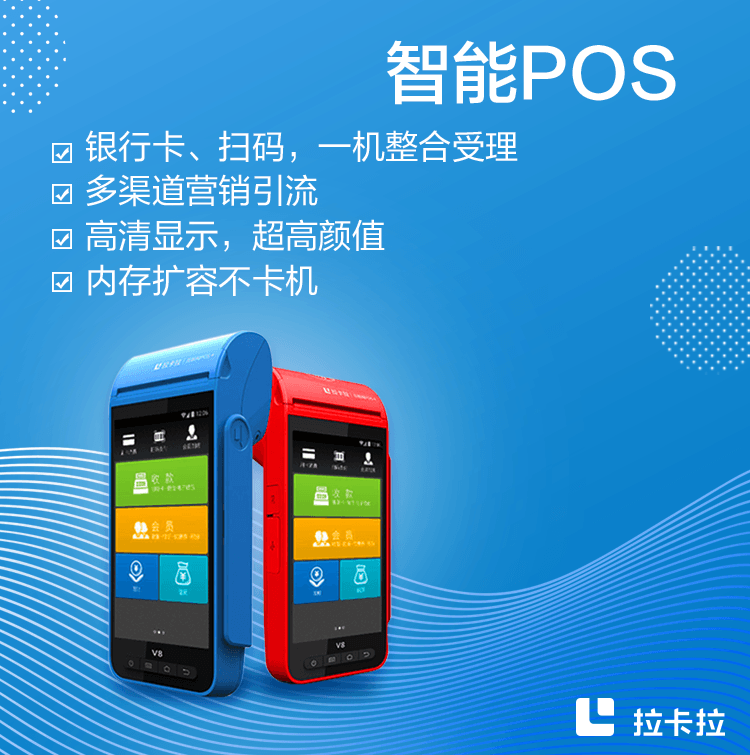


拉卡拉POS机小票打印份数怎么设置?打印设置与省纸方法
浏览次数:2 分类:电签指南
核心结论:多数电签 POS 机在「打印设置」或「功能设置」菜单里可以调整小票打印份数、选择是否打印商户留存联,部分机型支持改为电子凭证;入口名称因机型与版本而异,找不到时在机具菜单逐项查看。省纸可以做,但交易凭证仍要按管理要求留存。具体菜单与可选项以拉卡拉官方公布及商户协议为准。
一、打印份数一般在哪里设置
电签机的设置入口通常集中在主菜单的「设置」「功能设置」或「打印设置」下,能改的项目大致包括:小票打印份数、是否自动打印、打印浓度、商户留存联开关。不同品牌型号的层级名称不一样,同一型号不同固件版本也可能调整过菜单结构,所以不必按固定路径去找,按关键词逐项翻看更快。
传统大 POS 与智能 POS 的设置逻辑类似,智能 POS 因为带操作系统,有时把打印选项放在收银应用的设置页里,而不是机具主菜单。
二、哪些场景需要多打一份
| 场景 | 建议份数 | 原因 |
|---|---|---|
| 顾客需要报销凭证 | 2 份 | 顾客留存一份,门店留存一份 |
| 大额交易 | 2 份 | 便于财务复核与后续查询 |
| 日常小额零售 | 1 份 | 顾客不留存时门店归档即可 |
| 需要顾客签字确认 | 2 份 | 签字联交顾客,存根联留店 |
份数不是越多越好。热敏纸存放时间有限,打太多份反而增加保管负担,按实际需要设置更实用。
三、设置步骤
- 进入菜单:在主界面按菜单键,找到「设置」或「打印设置」;
- 选择份数:把打印份数调整为 1 份或 2 份,确认后保存;
- 试打验证:做一笔小额交易,确认实际输出份数与设置一致;
- 记录设置:把改动写进交接本,避免下一班同事误改回去。
四、关闭小票打印要注意什么
部分机型支持关闭自动打印,改成电子凭证或按需补打。这样做能省纸、减少排队等待,但有两个前提:一是顾客明确不需要纸质小票,二是门店仍能通过商户通或后台查到完整交易记录。遇到顾客索要凭证、单位报销或纠纷取证时,要能当场补打,否则会带来不必要的麻烦。
另外,关闭打印后最容易被忽略的是对账环节。原本靠小票清点当天笔数,改为纯电子记录后,应养成用商户通明细核对的习惯,避免漏单。
五、省纸与留存怎么平衡
| 做法 | 优点 | 需要注意 |
|---|---|---|
| 默认 1 份,按需补打 | 省纸、速度快 | 确保能随时补打 |
| 大额与报销场景 2 份 | 凭证齐全 | 注意分类归档 |
| 定期检查打印浓度 | 字迹清晰、减少重打 | 浓度过高会加速打印头磨损 |
| 按月装订留存 | 查询方便 | 避免受潮、暴晒 |
六、打印耗材与凭证保管
热敏纸要避免受潮、暴晒与高温,不要放在靠近灶台、暖气或车窗的位置;手写或盖章尽量用圆珠笔轻写,热敏纸遇到指甲刮擦、酒精和部分胶带会加速褪色。装纸时注意纸卷方向,装反了会出现空白小票,这一条在换纸后最容易碰上。
已打印的小票建议按日期装订,一笔交易一张,撤消退款的单据单独标注。遇到顾客事后核对金额、单位报销或平台调单,能按日期快速翻到对应凭证。若门店改为以电子记录为主,也要保留可查询的完整流水,不要让纸质与电子两套记录互相矛盾。
七、常见打印异常与处理
| 现象 | 可能原因 | 处理方式 |
|---|---|---|
| 出纸空白 | 纸卷装反、热敏面朝外 | 重新装纸,热敏面朝打印头 |
| 字迹一段深一段浅 | 纸卷卡滞或走纸不均 | 整理纸路,检查纸仓盖是否扣紧 |
| 打印中途停止 | 电量不足或纸张用尽 | 充电后更换纸卷重打 |
| 只出半张小票 | 打印头积灰或过热保护 | 停机片刻,用清洁纸清理后再打 |
这些异常多数与耗材和纸路有关,按表格顺序排查通常几分钟就能恢复;反复出现同一现象,再考虑机具硬件问题。
八、常见疑问
设置成 2 份但只出来 1 份怎么办?
先确认设置是否已保存生效,再检查热敏纸余量是否不足。纸张接近用完时,机具可能只输出一份就停止走纸。
能不能设置成不打印小票?
部分机型支持关闭自动打印,具体是否可选项以本机菜单为准;关闭后要确保交易记录可通过商户通查询与补打。
打印出来的字很淡怎么办?
先换一卷新的热敏纸,再检查打印浓度设置与打印头是否积灰。清洁打印头要用专用清洁纸或无水乙醇棉签,不要用硬物刮。
小票打印份数会影响手续费吗?
不会。手续费按交易金额与费率计算,与打印份数无关,多打一份也不会产生额外费用。
补打历史交易怎么操作?
在机具的「交易查询」或「明细」里选择对应日期与笔数,按打印键即可重打;机具记录有限,时间较久的交易可在商户通明细中查看。
把打印设置调成门店实际需要的档位,既省耗材也少一份保管压力。需要确认本机型的设置入口或补打方式,可通过官方办理渠道咨询。





您好!